Acheter besoindair.fr ?
Nous déplaçons le projet
besoindair.fr .
Êtes-vous intéressé par l'achat du domaine
besoindair.fr ?
domain@kv-gmbh.de · 0541-91531010
Acheter besoindair.fr ?
Comment jouer à Valorant sans Secure Boot ?
Pour jouer à Valorant sans Secure Boot, vous pouvez désactiver cette fonctionnalité dans les paramètres du BIOS de votre ordinateur. Cependant, cela peut présenter des risques en termes de sécurité. Il est recommandé de consulter un professionnel ou de contacter le support technique de Riot Games pour obtenir des conseils sur la manière de jouer à Valorant en toute sécurité sans Secure Boot. **
Combien coûte une caméra 70mm ?
Le prix d'une caméra 70mm peut varier en fonction de la marque, du modèle et des fonctionnalités incluses. En général, une caméra 70mm professionnelle peut coûter entre 10 000 et 100 000 euros. Il est recommandé de faire des recherches approfondies et de comparer les prix avant d'effectuer un achat. **
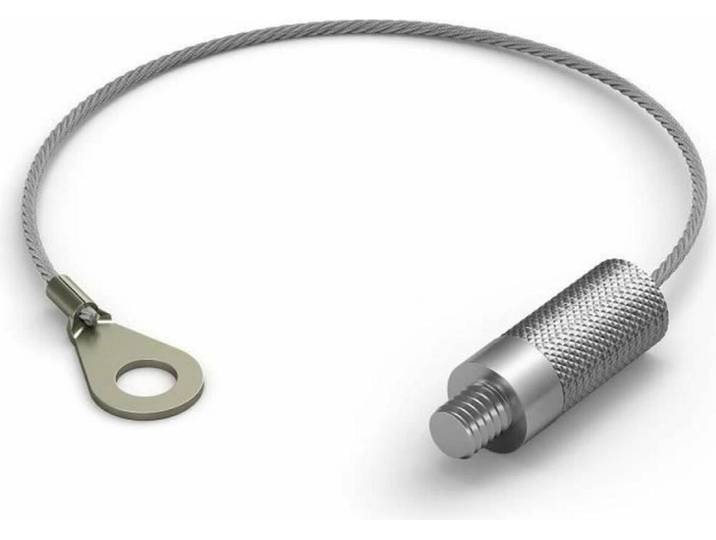
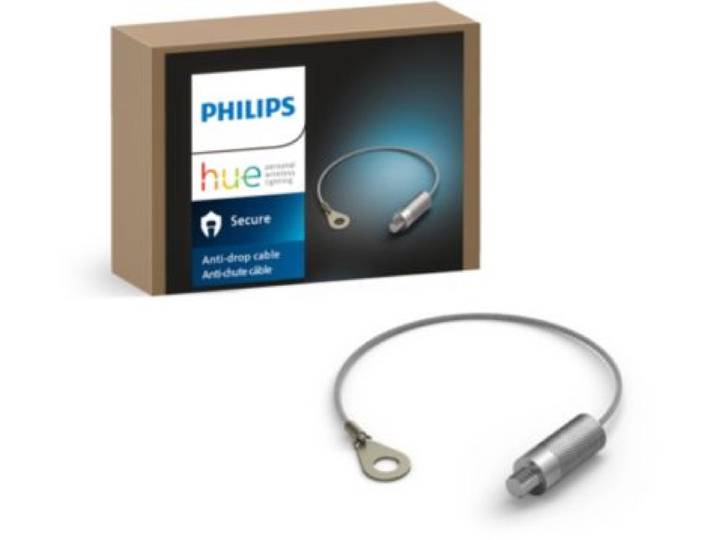
Termes de recherche similaires pour Philips-Hue-Secure-Caméra
Top-Angebote
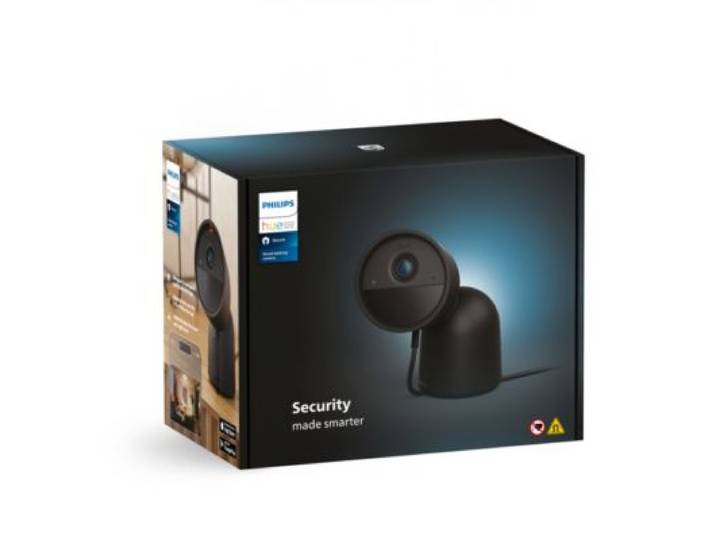
Produits liés au Philips-Hue-Secure-Caméra:
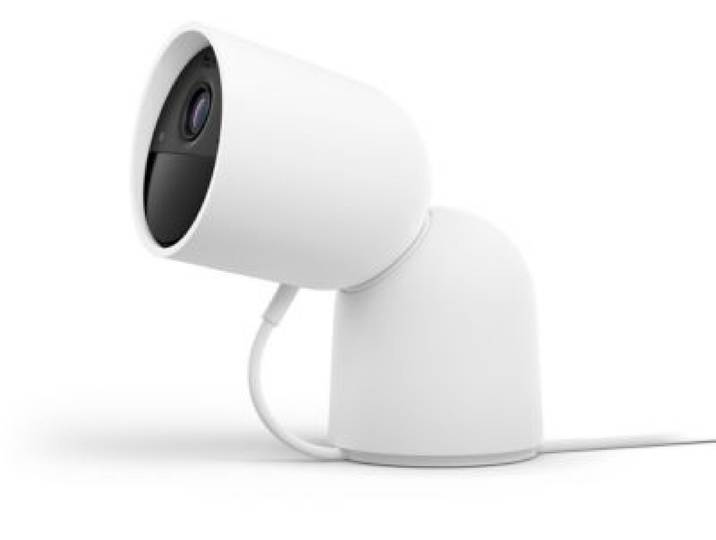
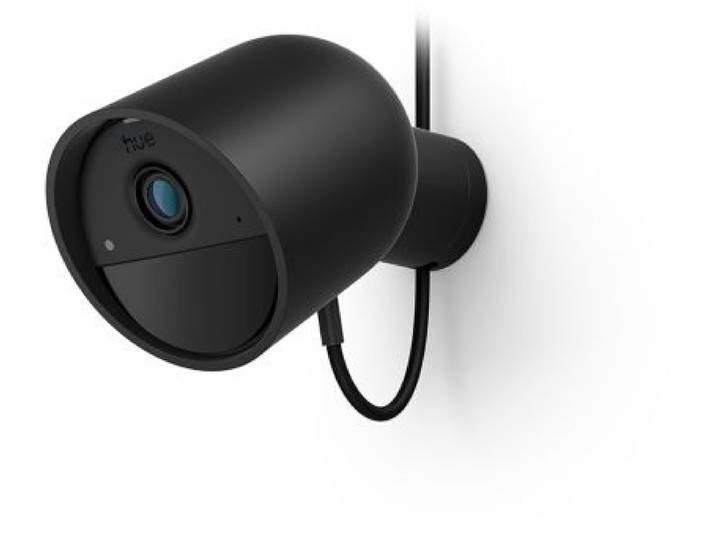

-
Comment configurer une caméra portable ?
Pour configurer une caméra portable, commencez par charger la batterie de l'appareil. Ensuite, insérez une carte mémoire si nécessaire et allumez la caméra. Suivez les instructions à l'écran pour régler les paramètres tels que la date, l'heure et la résolution de l'image. Enfin, assurez-vous de télécharger le logiciel approprié sur votre ordinateur pour transférer et sauvegarder vos photos et vidéos. **
-
Comment régler l'heure sur une télévision Philips ?
Pour régler l'heure sur une télévision Philips, vous devez d'abord allumer votre télévision. Ensuite, accédez au menu en appuyant sur le bouton "Menu" de votre télécommande. Cherchez l'option "Réglages" ou "Paramètres" dans le menu. Ensuite, recherchez l'option "Réglage de l'heure" ou "Horloge" pour ajuster l'heure selon vos besoins. Une fois l'heure réglée, n'oubliez pas de sauvegarder les modifications avant de quitter le menu. **
-
Comment connecter le Philips EasyLink à un récepteur ?
Pour connecter le Philips EasyLink à un récepteur, vous devez d'abord vous assurer que les deux appareils sont compatibles avec la technologie EasyLink. Ensuite, utilisez un câble HDMI pour relier la sortie HDMI du récepteur à l'entrée HDMI du téléviseur Philips. Activez la fonction EasyLink sur les deux appareils pour permettre la communication entre eux. Enfin, suivez les instructions du manuel d'utilisation pour configurer correctement les paramètres de connexion. **
-
Comment fonctionne le HDMI sur un téléviseur Philips ?
Le HDMI sur un téléviseur Philips fonctionne en permettant la transmission de signaux audio et vidéo de haute qualité à partir d'une source externe, telle qu'un lecteur Blu-ray ou une console de jeu, vers le téléviseur. Il suffit de connecter un câble HDMI entre la source et le téléviseur pour profiter d'une connexion numérique sans perte de qualité. Le téléviseur Philips détecte automatiquement la source HDMI et affiche le contenu correspondant sur l'écran. **
Comment utilise-t-on une caméra de surveillance ?
Pour utiliser une caméra de surveillance, il faut d'abord l'installer dans un endroit stratégique pour surveiller la zone souhaitée. Ensuite, il faut connecter la caméra à un enregistreur ou à un système de surveillance pour visualiser les images en direct ou les enregistrer. Il est également important de régler les paramètres de la caméra, tels que la résolution et l'angle de vue, pour obtenir la meilleure qualité d'image possible. Enfin, il est recommandé de consulter régulièrement les enregistrements pour détecter toute activité suspecte ou pour surveiller une zone en temps réel. **
Comment puis-je trier les chaînes sur ma télévision Philips ?
Pour trier les chaînes sur votre télévision Philips, vous pouvez généralement accéder au menu principal en appuyant sur le bouton "Menu" de votre télécommande. Ensuite, recherchez l'option "Réglages" ou "Configuration" et sélectionnez "Réglage des chaînes" ou "Recherche des chaînes". Vous pourrez alors choisir l'option de tri par numéro de chaîne, par ordre alphabétique ou même personnaliser l'ordre des chaînes selon vos préférences. Une fois les chaînes triées, n'oubliez pas de sauvegarder les modifications pour les appliquer. **
Top-Angebote
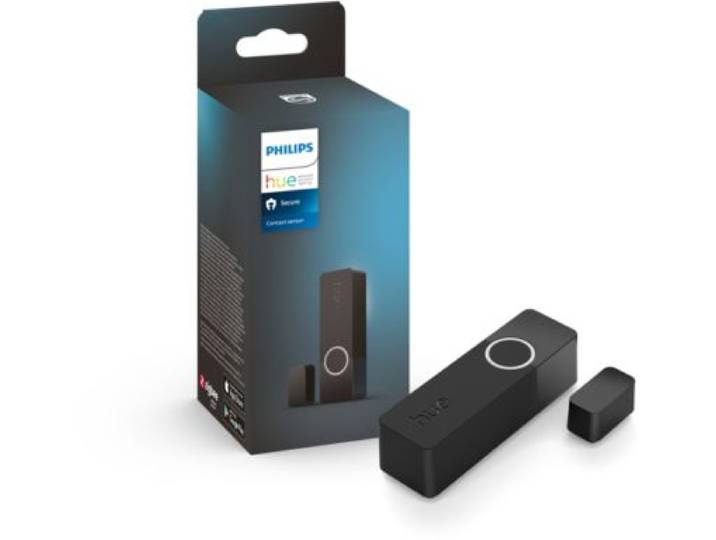
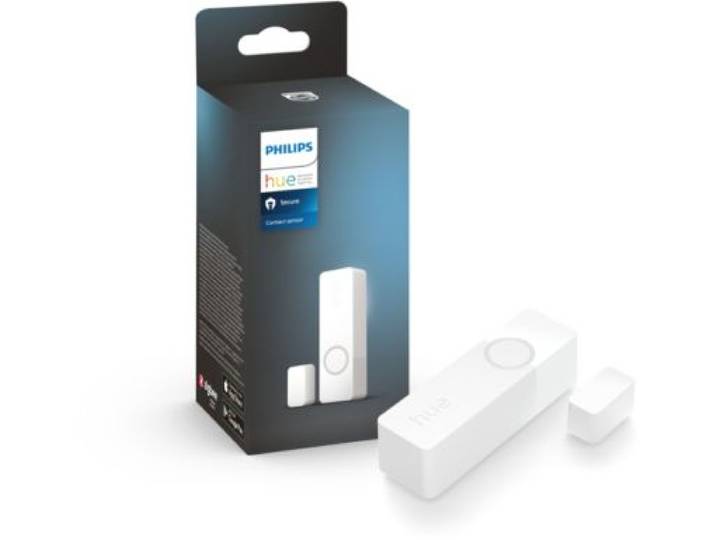
Produits liés au Philips-Hue-Secure-Caméra:
-
Comment jouer à Valorant sans Secure Boot ?
Pour jouer à Valorant sans Secure Boot, vous pouvez désactiver cette fonctionnalité dans les paramètres du BIOS de votre ordinateur. Cependant, cela peut présenter des risques en termes de sécurité. Il est recommandé de consulter un professionnel ou de contacter le support technique de Riot Games pour obtenir des conseils sur la manière de jouer à Valorant en toute sécurité sans Secure Boot. **
-
Combien coûte une caméra 70mm ?
Le prix d'une caméra 70mm peut varier en fonction de la marque, du modèle et des fonctionnalités incluses. En général, une caméra 70mm professionnelle peut coûter entre 10 000 et 100 000 euros. Il est recommandé de faire des recherches approfondies et de comparer les prix avant d'effectuer un achat. **
-
Comment configurer une caméra portable ?
Pour configurer une caméra portable, commencez par charger la batterie de l'appareil. Ensuite, insérez une carte mémoire si nécessaire et allumez la caméra. Suivez les instructions à l'écran pour régler les paramètres tels que la date, l'heure et la résolution de l'image. Enfin, assurez-vous de télécharger le logiciel approprié sur votre ordinateur pour transférer et sauvegarder vos photos et vidéos. **
-
Comment régler l'heure sur une télévision Philips ?
Pour régler l'heure sur une télévision Philips, vous devez d'abord allumer votre télévision. Ensuite, accédez au menu en appuyant sur le bouton "Menu" de votre télécommande. Cherchez l'option "Réglages" ou "Paramètres" dans le menu. Ensuite, recherchez l'option "Réglage de l'heure" ou "Horloge" pour ajuster l'heure selon vos besoins. Une fois l'heure réglée, n'oubliez pas de sauvegarder les modifications avant de quitter le menu. **
Termes de recherche similaires pour Philips-Hue-Secure-Caméra
-
Comment connecter le Philips EasyLink à un récepteur ?
Pour connecter le Philips EasyLink à un récepteur, vous devez d'abord vous assurer que les deux appareils sont compatibles avec la technologie EasyLink. Ensuite, utilisez un câble HDMI pour relier la sortie HDMI du récepteur à l'entrée HDMI du téléviseur Philips. Activez la fonction EasyLink sur les deux appareils pour permettre la communication entre eux. Enfin, suivez les instructions du manuel d'utilisation pour configurer correctement les paramètres de connexion. **
-
Comment fonctionne le HDMI sur un téléviseur Philips ?
Le HDMI sur un téléviseur Philips fonctionne en permettant la transmission de signaux audio et vidéo de haute qualité à partir d'une source externe, telle qu'un lecteur Blu-ray ou une console de jeu, vers le téléviseur. Il suffit de connecter un câble HDMI entre la source et le téléviseur pour profiter d'une connexion numérique sans perte de qualité. Le téléviseur Philips détecte automatiquement la source HDMI et affiche le contenu correspondant sur l'écran. **
-
Comment utilise-t-on une caméra de surveillance ?
Pour utiliser une caméra de surveillance, il faut d'abord l'installer dans un endroit stratégique pour surveiller la zone souhaitée. Ensuite, il faut connecter la caméra à un enregistreur ou à un système de surveillance pour visualiser les images en direct ou les enregistrer. Il est également important de régler les paramètres de la caméra, tels que la résolution et l'angle de vue, pour obtenir la meilleure qualité d'image possible. Enfin, il est recommandé de consulter régulièrement les enregistrements pour détecter toute activité suspecte ou pour surveiller une zone en temps réel. **
-
Comment puis-je trier les chaînes sur ma télévision Philips ?
Pour trier les chaînes sur votre télévision Philips, vous pouvez généralement accéder au menu principal en appuyant sur le bouton "Menu" de votre télécommande. Ensuite, recherchez l'option "Réglages" ou "Configuration" et sélectionnez "Réglage des chaînes" ou "Recherche des chaînes". Vous pourrez alors choisir l'option de tri par numéro de chaîne, par ordre alphabétique ou même personnaliser l'ordre des chaînes selon vos préférences. Une fois les chaînes triées, n'oubliez pas de sauvegarder les modifications pour les appliquer. **
* Tous les prix incluent la TVA et, le cas échéant, les frais de livraison. Les informations sur les offres sont basées sur les détails fournis par le magasin respectif et sont mises à jour par des processus automatisés. Une mise à jour en temps réel n'a pas lieu, donc des écarts peuvent survenir dans certains cas. ** Remarque : Une partie de ce contenu a été créée par une IA.