Acheter besoindair.fr ?
Nous déplaçons le projet
besoindair.fr .
Êtes-vous intéressé par l'achat du domaine
besoindair.fr ?
domain@kv-gmbh.de · 0541-91531010
Acheter besoindair.fr ?
Comment activer Nvidia GPU Boost ?
Pour activer Nvidia GPU Boost, vous devez vous assurer que votre carte graphique est compatible avec cette fonctionnalité. Ensuite, vous pouvez activer GPU Boost en utilisant le logiciel Nvidia Control Panel. Dans les paramètres de ce logiciel, vous pouvez activer l'option GPU Boost pour permettre à votre carte graphique d'optimiser automatiquement sa fréquence d'horloge en fonction des besoins de performance. Assurez-vous de consulter le manuel de votre carte graphique ou de visiter le site web de Nvidia pour des instructions spécifiques à votre modèle. **
Comment puis-je améliorer ma carte graphique (GPU) ?
Pour améliorer votre carte graphique (GPU), vous pouvez commencer par mettre à jour les pilotes de votre GPU pour bénéficier des dernières performances et fonctionnalités. Vous pouvez également augmenter la mémoire vidéo de votre carte graphique si cela est possible, ou opter pour une carte graphique plus puissante si votre budget le permet. Enfin, veillez à maintenir votre carte graphique propre et bien ventilée pour éviter la surchauffe et maximiser ses performances. **

Termes de recherche similaires pour OCuP4V2-OCuLink-GPU-Dock
Top-Angebote
Produits liés au OCuP4V2-OCuLink-GPU-Dock:
-
EXP GDC OCuLink-Adaptateur de carte graphique externe, haute vitesse, GPU S6 PCIe 4.0x4, Mini PC, ordinateur portable, ordinateur portable, M.2, Mkey vers OCuLinkEXP GDC OCuLink-Adaptateur de carte graphique externe, haute vitesse, GPU S6 PCIe 4.0x4, Mini PC, ordinateur portable, ordinateur portable, M.2, Mkey70,39 €*Expédition : 0,00 €Redirection sécurisée vers le fournisseur
-
Station d'accueil GPU externe OCuLink ATX Open Frame PCIe 4.0 64 Gbps Câble d'extension pour carte graphiqueStation d'accueil GPU externe OCuLink ATX Open Frame PCIe 4.0 64 Gbps Câble d'extension pour carte graphique. Station d'accueil GPU externe OCuLink AT91,99 €*Expédition : 11,19 €Redirection sécurisée vers le fournisseur
-
Avid DockL'essentiel à savoir sur la surface de contrôle Pro Tools Dock * Contrôle hybride ultra-rapide : fader motorisé + iPad pour un pilotage tactile via l'app " Avid Control ". * Protocoles EUCON pour une intégration profonde avec Pro Tools, Logic Pro, Cubase, Nuendo et plus. * Workflows inspirés du S6, combinables avec la surface S3 pour un set-up modulaire et évolutif. * Ergonomie studio dédiée au montage/mixage : molette jog, transport complet, 8 encodeurs tactiles, vu-mètre 10 segments. Du savoir-faire S6, dans un format compact et abordable Conçu par Avid comme le " petit " frère de ses surfaces haut de gamme, Pro Tools Dock condense l'essence des workflows du S6 et l'approche hybride de l'Artist Control dans un châssis portable. Il apporte aux studios, stations de post-production et home-studios une alternative plus accessible, sans renoncer à la précision des commandes ni à l'intégration EUCON. Pour qui ? Monteurs, mixeurs et créateurs pressés d'aller plus vite Que vous montiez des dialogues, automatisiez des stems de musique ou mixiez pour la télévision, Dock offre un accès direct aux fonctions critiques de votre DAW. Associé à un iPad, il transforme la navigation, la sélection de pistes, l'automation et la gestion des plug-ins en gestes naturels, réduisant les allers-retours souris/clavier et accélérant chaque étape du flux. Commandes tactiles et intégration EUCON au coeur du workflow Le fader motorisé sensible au toucher fournit un contrôle musical et précis des niveaux, tandis que les 8 encodeurs tactiles à pression gèrent panoramiques, envois et paramètres de plug-ins avec feedback visuel instantané. La molette jog et la section de transport dédiées fluidifient scrubbing, navette et localisation. Grâce à EUCON, Dock communique en profondeur avec les principales STAN : accès aux soft keys, aux layouts personnalisés et aux fonctions avancées selon l'application. L'app " Avid Control " sur tablette étend l'affichage et l'édition par écran tactile pour un pilotage contextuel plus intelligent. Couplé à une surface Pro Tools S3, il déploie un environnement de mixage modulaire combinant rangées de faders et contrôle tactile sur mesure. Caractéristiques techniques Contrôle et ergonomie * Fader motorisé tactile * 8 encodeurs sans fin tactiles avec fonction bouton * Indicateur de niveau à 10 segments avec options Pre-Fader et Post-Fader * Molette jog et section de transport Connectivité * Port Ethernet * Port USB 2.0 pour alimenter la tablette * Connexion pour commutateur au pied sur Jack 6,3 mm Compatibilité et protocoles * Contrôleur DAW pour tablettes iOS, Android et Amazon Fire * Intégration et extension de l'application gratuite pour tablette " Avid Control " * Compatible avec les logiciels DAW prenant en charge le protocole EUCON * Prise en charge d'Avid Pro Tools 12.5 ou supérieur, Apple Logic Pro X, Steinberg Cubase 8.5 et Nuendo 7.0 ou supérieur ainsi que d'autres applications compatibles EUCON Informations importantes * Remarque :...1189,00 €*Expédition : 0,00 €Redirection sécurisée vers le fournisseur



-
Avec quelle GPU RTX peut-on comparer la RX 6750XT OC ?
La RX 6750XT OC peut être comparée à la NVIDIA GeForce RTX 3060 en termes de performances et de prix. Ces deux cartes graphiques offrent des performances similaires dans la même gamme de prix, ce qui en fait des options intéressantes pour les joueurs à la recherche d'une carte graphique de milieu de gamme. Cependant, il est important de noter que les fonctionnalités et les technologies spécifiques à chaque fabricant peuvent varier, ce qui peut influencer le choix final en fonction des besoins individuels de l'utilisateur. **
-
Comment atteindre un taux d'utilisation de GPU de 100% en jouant ?
Pour atteindre un taux d'utilisation de GPU de 100% en jouant, il est important d'optimiser les paramètres graphiques du jeu pour solliciter au maximum les capacités de la carte graphique. Il est également recommandé de fermer les applications en arrière-plan qui pourraient utiliser des ressources inutilement. Assurez-vous que les pilotes de votre GPU sont à jour pour garantir des performances optimales. Enfin, veillez à ce que votre système de refroidissement soit efficace pour éviter toute surchauffe qui pourrait limiter les performances de votre GPU. **
-
Dois-je utiliser un CPU ou un GPU pour le streaming ?
Pour le streaming, il est généralement recommandé d'utiliser un CPU plutôt qu'un GPU. Les CPU sont plus adaptés pour gérer les tâches de streaming en temps réel, comme l'encodage vidéo. Les GPU sont plus efficaces pour les tâches de rendu graphique intensif, mais ne sont pas aussi performants que les CPU pour le streaming. Cependant, si vous prévoyez de diffuser des jeux vidéo en haute résolution, un GPU puissant peut être nécessaire pour garantir une qualité de diffusion optimale. **
-
Quelle est la température du GPU dans Modern Warfare à 80 degrés ?
La température du GPU dans Modern Warfare à 80 degrés est de 70 degrés. **

Est-ce qu'un moniteur QHD 2590x1440 est compatible avec une mauvaise GPU ?
Un moniteur QHD 2590x1440 peut être compatible avec une mauvaise GPU, mais la qualité de l'affichage et les performances pourraient être affectées. Une mauvaise GPU pourrait avoir du mal à gérer la résolution élevée du moniteur, ce qui pourrait entraîner des problèmes tels que des ralentissements, des artefacts visuels ou une qualité d'image médiocre. Il est recommandé d'avoir une GPU suffisamment puissante pour profiter pleinement des capacités d'un moniteur QHD. **
Puis-je répartir la charge de travail du GPU sur le CPU ?
Oui, il est possible de répartir la charge de travail du GPU sur le CPU en utilisant des techniques telles que le calcul distribué ou le calcul parallèle. Cependant, cela peut entraîner une diminution des performances, car le CPU n'est généralement pas aussi efficace que le GPU pour les tâches de calcul intensif. Il est donc recommandé d'utiliser le GPU pour les tâches qui lui sont spécifiquement adaptées afin d'optimiser les performances de votre système. **
Top-Angebote
Produits liés au OCuP4V2-OCuLink-GPU-Dock:
-
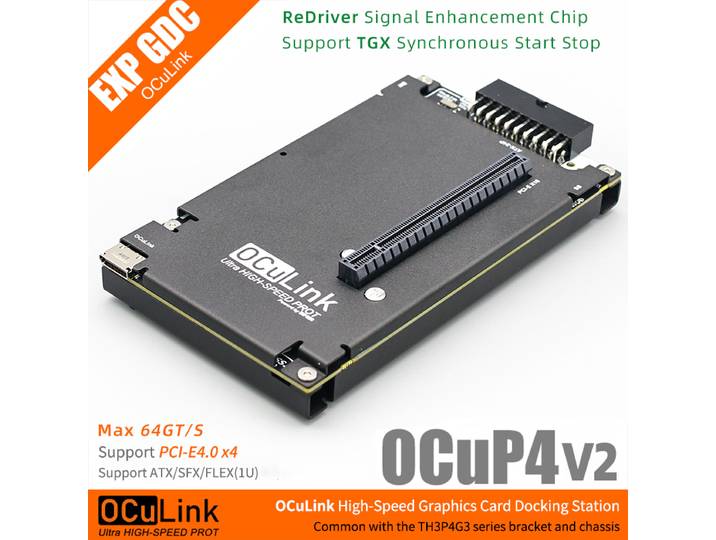
OCuP4V2 OCuLink GPU Dock avec puce ReDriver en option NVME M.2 vers OCulink adaptateur pour ordinateur portable Mini PC vers carte graphique externeOCuP4V2 OCuLink GPU Dock avec puce ReDriver en option NVME M.2 vers OCulink adaptateur pour ordinateur portable Mini PC vers carte graphique externe.128,99 €*Expédition : 0,00 €Redirection sécurisée vers le fournisseur
-
OCuP4V2 OCuLink GPU Dock avec puce ReDriver, prise en charge PCI-E 4.0 X4, adaptateur NVME M.2 vers OCuLink en option, carte graphique externe pour ordinateur portableOCuP4V2 OCuLink GPU Dock avec puce ReDriver, prise en charge PCI-E 4.0 X4, adaptateur NVME M.2 vers OCuLink en option, carte graphique externe pour or121,99 €*Expédition : 0,00 €Redirection sécurisée vers le fournisseur
-
EXP GDC OCuLink-Adaptateur de carte graphique externe, haute vitesse, GPU S6 PCIe 4.0x4, Mini PC, ordinateur portable, ordinateur portable, M.2, Mkey vers OCuLinkEXP GDC OCuLink-Adaptateur de carte graphique externe, haute vitesse, GPU S6 PCIe 4.0x4, Mini PC, ordinateur portable, ordinateur portable, M.2, Mkey70,39 €*Expédition : 0,00 €Redirection sécurisée vers le fournisseur
-
Station d'accueil GPU externe OCuLink ATX Open Frame PCIe 4.0 64 Gbps Câble d'extension pour carte graphiqueStation d'accueil GPU externe OCuLink ATX Open Frame PCIe 4.0 64 Gbps Câble d'extension pour carte graphique. Station d'accueil GPU externe OCuLink AT91,99 €*Expédition : 11,19 €Redirection sécurisée vers le fournisseur
-
Comment activer Nvidia GPU Boost ?
Pour activer Nvidia GPU Boost, vous devez vous assurer que votre carte graphique est compatible avec cette fonctionnalité. Ensuite, vous pouvez activer GPU Boost en utilisant le logiciel Nvidia Control Panel. Dans les paramètres de ce logiciel, vous pouvez activer l'option GPU Boost pour permettre à votre carte graphique d'optimiser automatiquement sa fréquence d'horloge en fonction des besoins de performance. Assurez-vous de consulter le manuel de votre carte graphique ou de visiter le site web de Nvidia pour des instructions spécifiques à votre modèle. **
-
Comment puis-je améliorer ma carte graphique (GPU) ?
Pour améliorer votre carte graphique (GPU), vous pouvez commencer par mettre à jour les pilotes de votre GPU pour bénéficier des dernières performances et fonctionnalités. Vous pouvez également augmenter la mémoire vidéo de votre carte graphique si cela est possible, ou opter pour une carte graphique plus puissante si votre budget le permet. Enfin, veillez à maintenir votre carte graphique propre et bien ventilée pour éviter la surchauffe et maximiser ses performances. **
-
Avec quelle GPU RTX peut-on comparer la RX 6750XT OC ?
La RX 6750XT OC peut être comparée à la NVIDIA GeForce RTX 3060 en termes de performances et de prix. Ces deux cartes graphiques offrent des performances similaires dans la même gamme de prix, ce qui en fait des options intéressantes pour les joueurs à la recherche d'une carte graphique de milieu de gamme. Cependant, il est important de noter que les fonctionnalités et les technologies spécifiques à chaque fabricant peuvent varier, ce qui peut influencer le choix final en fonction des besoins individuels de l'utilisateur. **
-
Comment atteindre un taux d'utilisation de GPU de 100% en jouant ?
Pour atteindre un taux d'utilisation de GPU de 100% en jouant, il est important d'optimiser les paramètres graphiques du jeu pour solliciter au maximum les capacités de la carte graphique. Il est également recommandé de fermer les applications en arrière-plan qui pourraient utiliser des ressources inutilement. Assurez-vous que les pilotes de votre GPU sont à jour pour garantir des performances optimales. Enfin, veillez à ce que votre système de refroidissement soit efficace pour éviter toute surchauffe qui pourrait limiter les performances de votre GPU. **
Termes de recherche similaires pour OCuP4V2-OCuLink-GPU-Dock
-
Avid DockL'essentiel à savoir sur la surface de contrôle Pro Tools Dock * Contrôle hybride ultra-rapide : fader motorisé + iPad pour un pilotage tactile via l'app " Avid Control ". * Protocoles EUCON pour une intégration profonde avec Pro Tools, Logic Pro, Cubase, Nuendo et plus. * Workflows inspirés du S6, combinables avec la surface S3 pour un set-up modulaire et évolutif. * Ergonomie studio dédiée au montage/mixage : molette jog, transport complet, 8 encodeurs tactiles, vu-mètre 10 segments. Du savoir-faire S6, dans un format compact et abordable Conçu par Avid comme le " petit " frère de ses surfaces haut de gamme, Pro Tools Dock condense l'essence des workflows du S6 et l'approche hybride de l'Artist Control dans un châssis portable. Il apporte aux studios, stations de post-production et home-studios une alternative plus accessible, sans renoncer à la précision des commandes ni à l'intégration EUCON. Pour qui ? Monteurs, mixeurs et créateurs pressés d'aller plus vite Que vous montiez des dialogues, automatisiez des stems de musique ou mixiez pour la télévision, Dock offre un accès direct aux fonctions critiques de votre DAW. Associé à un iPad, il transforme la navigation, la sélection de pistes, l'automation et la gestion des plug-ins en gestes naturels, réduisant les allers-retours souris/clavier et accélérant chaque étape du flux. Commandes tactiles et intégration EUCON au coeur du workflow Le fader motorisé sensible au toucher fournit un contrôle musical et précis des niveaux, tandis que les 8 encodeurs tactiles à pression gèrent panoramiques, envois et paramètres de plug-ins avec feedback visuel instantané. La molette jog et la section de transport dédiées fluidifient scrubbing, navette et localisation. Grâce à EUCON, Dock communique en profondeur avec les principales STAN : accès aux soft keys, aux layouts personnalisés et aux fonctions avancées selon l'application. L'app " Avid Control " sur tablette étend l'affichage et l'édition par écran tactile pour un pilotage contextuel plus intelligent. Couplé à une surface Pro Tools S3, il déploie un environnement de mixage modulaire combinant rangées de faders et contrôle tactile sur mesure. Caractéristiques techniques Contrôle et ergonomie * Fader motorisé tactile * 8 encodeurs sans fin tactiles avec fonction bouton * Indicateur de niveau à 10 segments avec options Pre-Fader et Post-Fader * Molette jog et section de transport Connectivité * Port Ethernet * Port USB 2.0 pour alimenter la tablette * Connexion pour commutateur au pied sur Jack 6,3 mm Compatibilité et protocoles * Contrôleur DAW pour tablettes iOS, Android et Amazon Fire * Intégration et extension de l'application gratuite pour tablette " Avid Control " * Compatible avec les logiciels DAW prenant en charge le protocole EUCON * Prise en charge d'Avid Pro Tools 12.5 ou supérieur, Apple Logic Pro X, Steinberg Cubase 8.5 et Nuendo 7.0 ou supérieur ainsi que d'autres applications compatibles EUCON Informations importantes * Remarque :...1189,00 €*Expédition : 0,00 €Redirection sécurisée vers le fournisseur
-
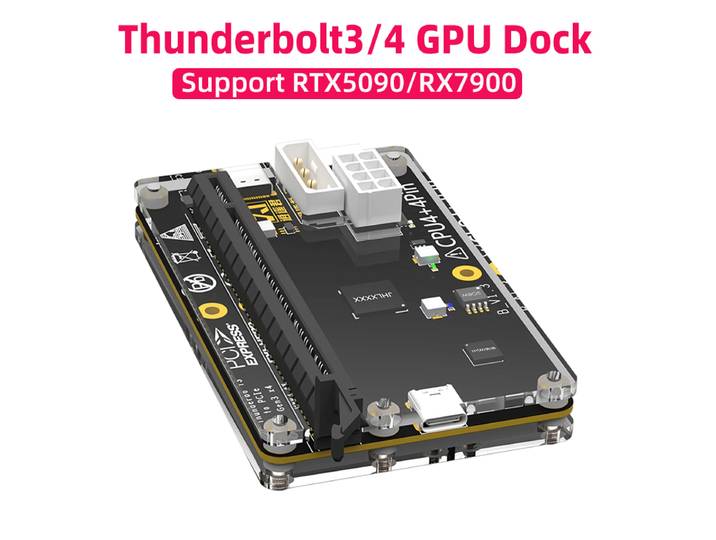
USB4 Thunderbolt3/4 GPU Dock PCIe carte graphique supplémentaire pour ordinateur portable prise en charge RTX 5090 RX 7900 Windows 10/11 PD 60W DCUSB4 Thunderbolt3/4 GPU Dock PCIe carte graphique supplémentaire pour ordinateur portable prise en charge RTX 5090 RX 7900 Windows 10/11 PD 60W DC. US96,99 €*Expédition : 0,00 €Redirection sécurisée vers le fournisseur
-
Dois-je utiliser un CPU ou un GPU pour le streaming ?
Pour le streaming, il est généralement recommandé d'utiliser un CPU plutôt qu'un GPU. Les CPU sont plus adaptés pour gérer les tâches de streaming en temps réel, comme l'encodage vidéo. Les GPU sont plus efficaces pour les tâches de rendu graphique intensif, mais ne sont pas aussi performants que les CPU pour le streaming. Cependant, si vous prévoyez de diffuser des jeux vidéo en haute résolution, un GPU puissant peut être nécessaire pour garantir une qualité de diffusion optimale. **
-
Quelle est la température du GPU dans Modern Warfare à 80 degrés ?
La température du GPU dans Modern Warfare à 80 degrés est de 70 degrés. **
-
Est-ce qu'un moniteur QHD 2590x1440 est compatible avec une mauvaise GPU ?
Un moniteur QHD 2590x1440 peut être compatible avec une mauvaise GPU, mais la qualité de l'affichage et les performances pourraient être affectées. Une mauvaise GPU pourrait avoir du mal à gérer la résolution élevée du moniteur, ce qui pourrait entraîner des problèmes tels que des ralentissements, des artefacts visuels ou une qualité d'image médiocre. Il est recommandé d'avoir une GPU suffisamment puissante pour profiter pleinement des capacités d'un moniteur QHD. **
-
Puis-je répartir la charge de travail du GPU sur le CPU ?
Oui, il est possible de répartir la charge de travail du GPU sur le CPU en utilisant des techniques telles que le calcul distribué ou le calcul parallèle. Cependant, cela peut entraîner une diminution des performances, car le CPU n'est généralement pas aussi efficace que le GPU pour les tâches de calcul intensif. Il est donc recommandé d'utiliser le GPU pour les tâches qui lui sont spécifiquement adaptées afin d'optimiser les performances de votre système. **
* Tous les prix incluent la TVA et, le cas échéant, les frais de livraison. Les informations sur les offres sont basées sur les détails fournis par le magasin respectif et sont mises à jour par des processus automatisés. Une mise à jour en temps réel n'a pas lieu, donc des écarts peuvent survenir dans certains cas. ** Remarque : Une partie de ce contenu a été créée par une IA.